Il plugin Citami Connector è la parte di Citami che vive dentro WordPress. La dashboard misura come le AI rispondono sul tuo brand; il plugin fa le modifiche sul sito, pagina per pagina, e riferisce alla dashboard cosa ha fatto.
Scaricare e installare
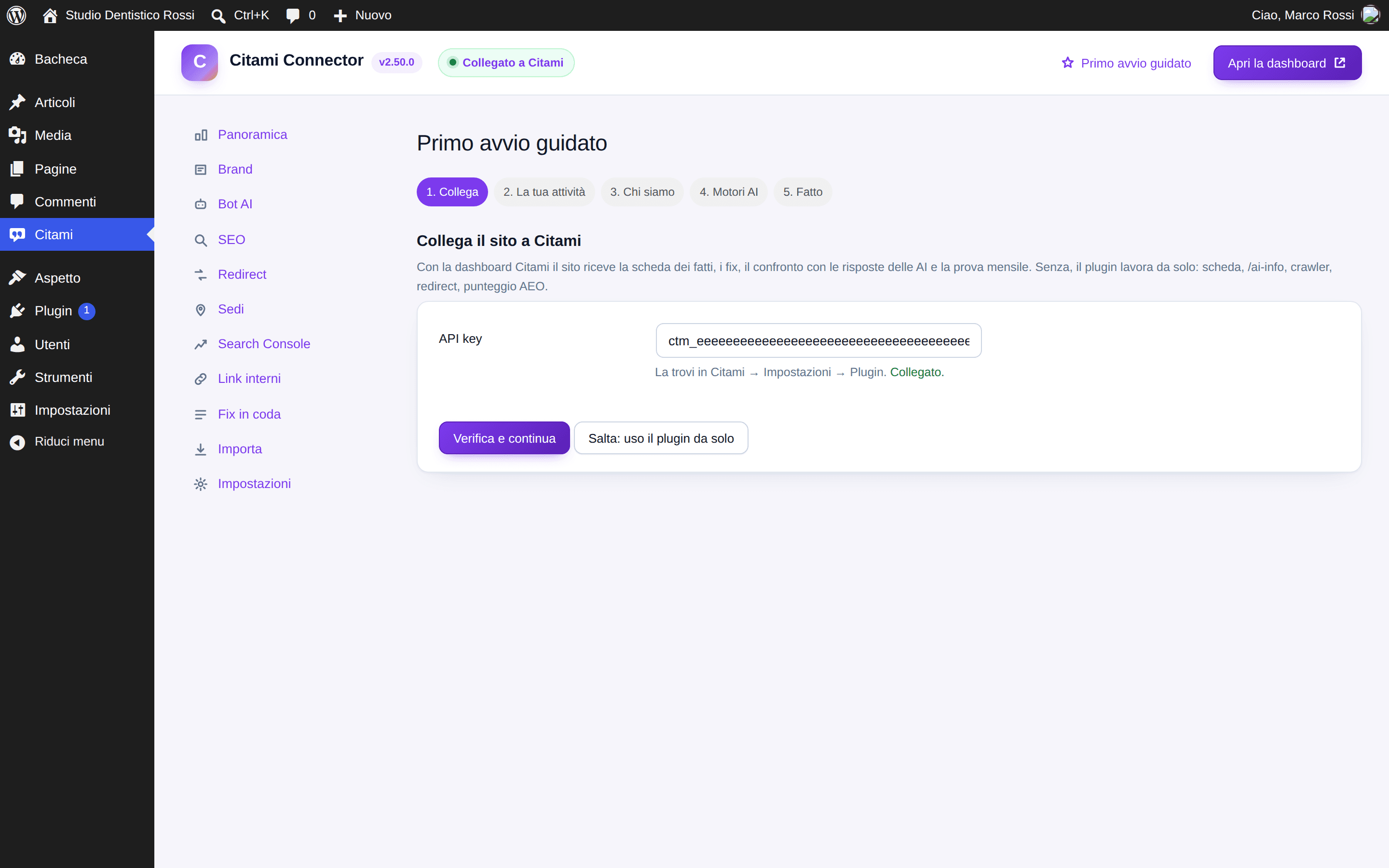
- Nella dashboard vai in Impostazioni → Plugin e premi Scarica plugin. Lo ZIP che ricevi ha già la chiave del sito al suo interno.
- In WordPress vai in Plugin → Aggiungi nuovo → Carica plugin, scegli lo ZIP e premi Installa ora, poi Attiva.
- Alla prima attivazione si apre il primo avvio guidato, cinque passi: collega, la tua attività, Chi siamo, motori AI, fatto. Puoi saltarlo e tornarci quando vuoi dal link in alto a destra.
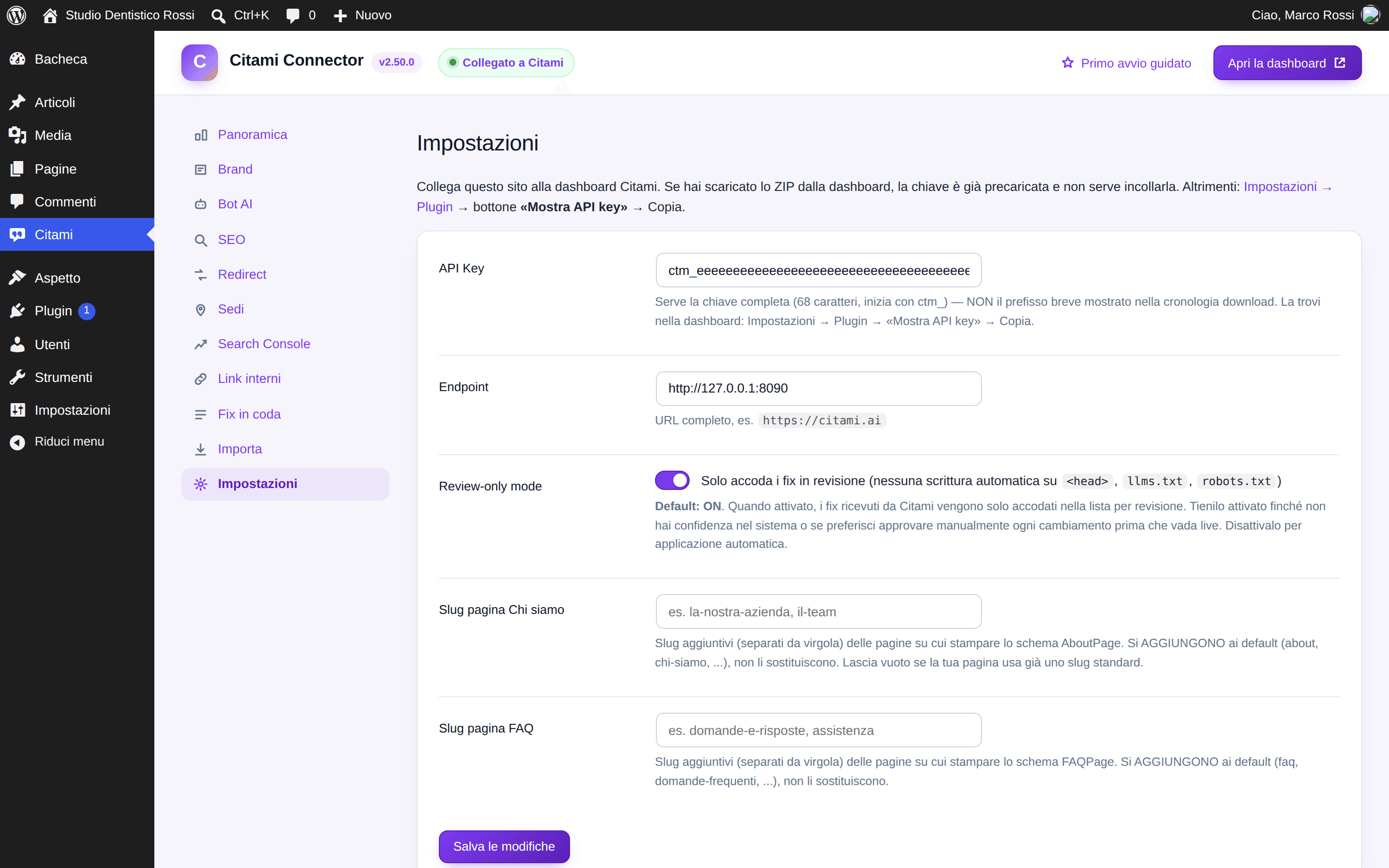
Se hai installato il plugin da un'altra fonte, la chiave non c'è: in Citami → Impostazioni incolla la API key completa (68 caratteri, inizia con ctm_). La trovi nella dashboard in Impostazioni → Plugin → Mostra API key. Non è il prefisso breve mostrato nella cronologia dei download.
Gli stati di connessione
Il pill in alto nel plugin, la riga in Panoramica e la scheda del sito nella dashboard dicono la stessa cosa:
- Collegato a Citami — tutto a posto: audit, fix e prova mensile arrivano dalla dashboard.
- Non collegato — manca la chiave.
- Collegamento non riuscito — chiave o endpoint sbagliati: il messaggio dice il motivo e il link porta alle impostazioni. La pagina riprova da sola.
- Collegato · cron fermo — il plugin parla con la dashboard ogni 25 minuti tramite WP-Cron, che gira solo quando qualcuno visita il sito. Se per due ore non gira, la dashboard vede il sito come non collegato anche se la chiave è giusta. Un cron di sistema che chiama
wp-cron.phprisolve.
Cosa cambia dopo il collegamento
- La scheda dei fatti compilata nella dashboard arriva sul sito, e viceversa.
- I fix generati dall'audit arrivano nella coda del plugin (con la modalità revisione attiva, aspettano la tua approvazione).
- Il plugin manda alla dashboard le visite dei crawler AI e una fotografia della salute dei contenuti (punteggi AEO, pagine orfane, immagini senza descrizione).
- Il pannello Search Console, le bozze AI e le descrizioni automatiche delle immagini funzionano solo da collegato.
Cosa esce dal sito
Con la chiave impostata il plugin invia: URL e versione, visite dei crawler AI (user agent, percorso, ora), esito di ogni fix, la fotografia dei contenuti (numeri, id, titoli e URL, mai il testo delle pagine). Le immagini senza descrizione vengono inviate solo se attivi la descrizione automatica. Senza chiave non esce nulla.
Il plugin funziona senza account Citami?
Sì, per la parte SEO: meta, schema, sitemap, redirect, breadcrumb, Open Graph, hreflang, IndexNow, sedi, link interni, punteggio AEO. Audit, fix, Search Console, bozze AI e descrizioni automatiche delle immagini servono l'account.
Posso tenere Yoast SEO o Rank Math?
Sì. In modalità automatica il plugin non stampa un secondo title, description, schema, sitemap o Open Graph quando uno di loro è attivo. Puoi forzare ogni modulo da Citami → SEO → Impostazioni avanzate, e importare i dati esistenti da Citami → Importa.