Per lavorare con qualcuno non serve condividere la password. In Impostazioni → Team inviti persone nel tuo account, ognuna con il proprio accesso e un ruolo.
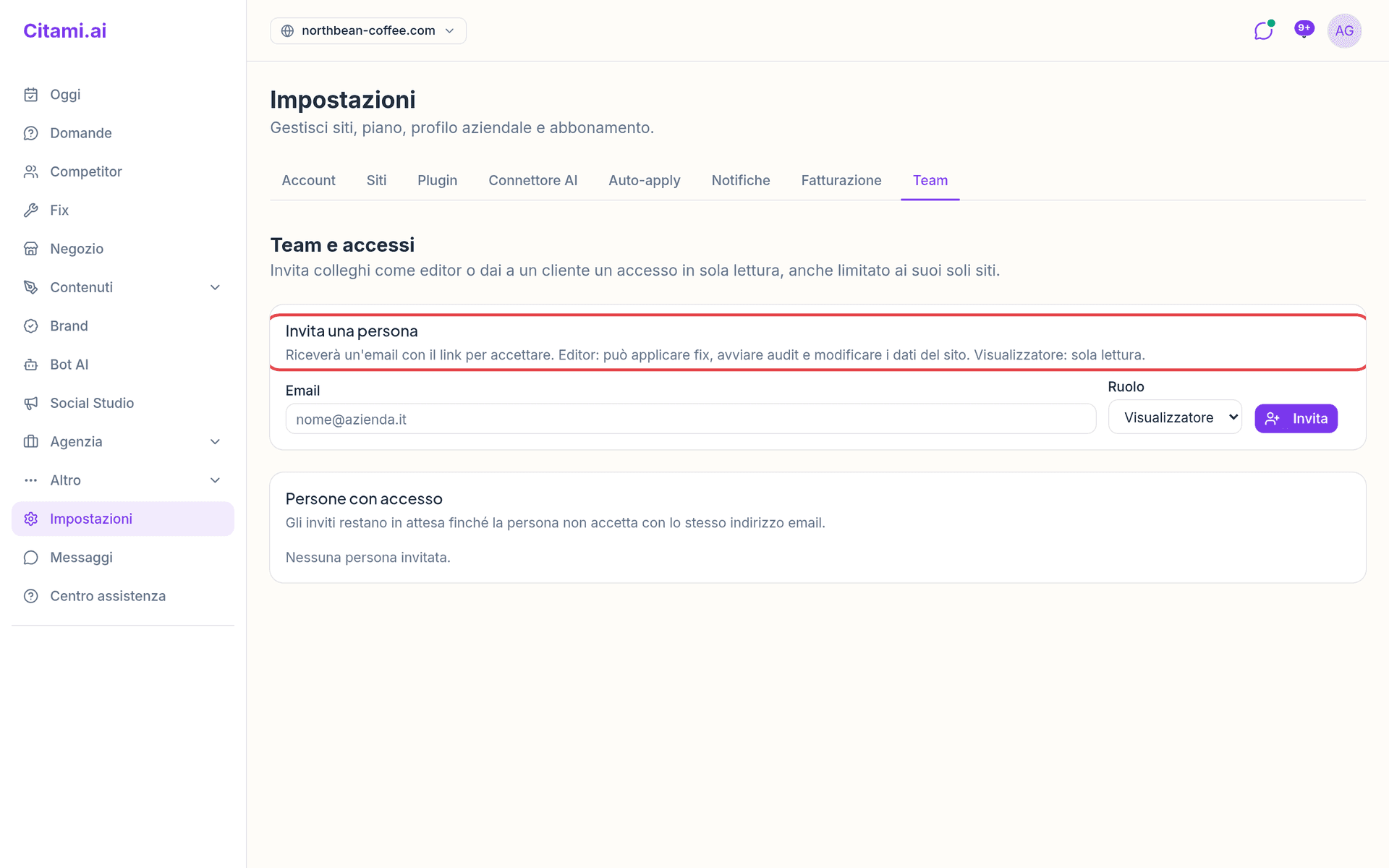
I due ruoli
- Editor: può applicare fix, avviare audit e modificare i dati del sito. Adatto a un collega o a un freelance che lavora sul sito.
- Visualizzatore: sola lettura. Adatto a un cliente o a un responsabile che vuole seguire i risultati.
Solo tu, come titolare dell'account, puoi invitare persone e revocare l'accesso.
Invitare una persona
- In Invita una persona scrivi l'indirizzo nel campo Email.
- Scegli il Ruolo. Quello predefinito è Visualizzatore.
- Se hai il piano Agenzia e hai creato dei clienti, compare un terzo campo: Limita a un cliente. Lascia Tutto l'account per mostrare tutti i siti, oppure scegli un cliente: il visualizzatore vedrà solo i siti assegnati a quel cliente. Il limite vale solo per i visualizzatori. Per creare i clienti vedi Agenzia e white-label.
- Premi Invita.
La persona riceve un'email con il link per accettare. Puoi avere fino a 25 persone, contando sia gli inviti in attesa sia i membri attivi.
Inviti in attesa
L'invito compare in Persone con accesso con lo stato in attesa. Resta così finché la persona non apre il link e accede con lo stesso indirizzo email a cui è stato inviato l'invito. Se è collegata con un altro indirizzo, Citami le dice che l'invito è per un altro indirizzo e le chiede di accedere con quello giusto.
Una volta accettato, lo stato diventa attivo e la persona arriva nella pagina Oggi del tuo account.
Cosa vede la persona invitata
Nelle sue Impostazioni → Team trova Account a cui hai accesso, con Entra per passare al tuo account e Torna al mio account per rientrare nel suo. Mentre lavora sul tuo account, un banner le ricorda di chi è l'account e con quale ruolo, con il pulsante Esci.
Togliere l'accesso
In Persone con accesso premi l'icona del cestino (Revoca l'accesso) accanto alla persona. La modifica è immediata, sia per gli inviti in attesa sia per i membri attivi. Per ridare l'accesso, invia un nuovo invito.
La persona invitata dice che il link non funziona. Perché?
Di solito è collegata con un indirizzo email diverso da quello invitato. Deve accedere proprio con quell'indirizzo. Se hai revocato l'invito, il link non funziona più: inviane uno nuovo.
Un Visualizzatore può applicare fix o avviare un audit?
No. Il Visualizzatore ha accesso in sola lettura. Per far applicare fix, avviare audit o modificare i dati del sito, invita la persona come Editor.
Posso mostrare a un cliente solo i suoi siti?
Sì, con il piano Agenzia: crea il cliente in Agenzia → Clienti, assegnagli i suoi siti, poi invitalo come Visualizzatore e scegli quel cliente in Limita a un cliente.